포토스케이프 다운로드하기
PhotoScape X for Mac and Windows 10
History There is a mouse issue in macOS ( Mojave 10.14.0 ~ 10.14.3 and Catalina 10.15 ). A fix for this will be available shortly. --> * Version 4.0.2 (Dec 31, 2019) * Version 4.0.1 (Dec 21, 2019) * Version 4.0 (Dec 17, 2019) (PhotoScape X 4.0 for Windows
x.photoscape.org
포토스케이프를 설치 전 자신의 컴퓨터 환경에 맞는 것을 설치해야 합니다.
윈도우는
윈도우 10 (Version 1709 or later, 64-bit)는 포토스케이프 X
윈도우 XP, 7, Vista, or 8, 포토스케이프 3.7.
포토스케이프 3.7 버전은 구버전입니다 그래도 윈도우10에서 대부분 실생 됩니다. 윈도우 32비트에서도 사용 가능합니다.
가능하면 포토스케이프 X를 사용할 것을 권장합니다.
맥은
macOS 10.12 or later 또는 Sierra(시에라) 10.12, High Sierra 10.13, Mojave(모하비) 10.14, Catalina(카탈리나) 10.15에서 설치 가능합니다.
그리고 포토 스케이프 프로(PRO)는 유료 버전입니다.

Download를 클릭하면 Microsoft App 창으로 연결됩니다.

무료를 클릭하면 Microsoft store 창으로 연결됩니다.
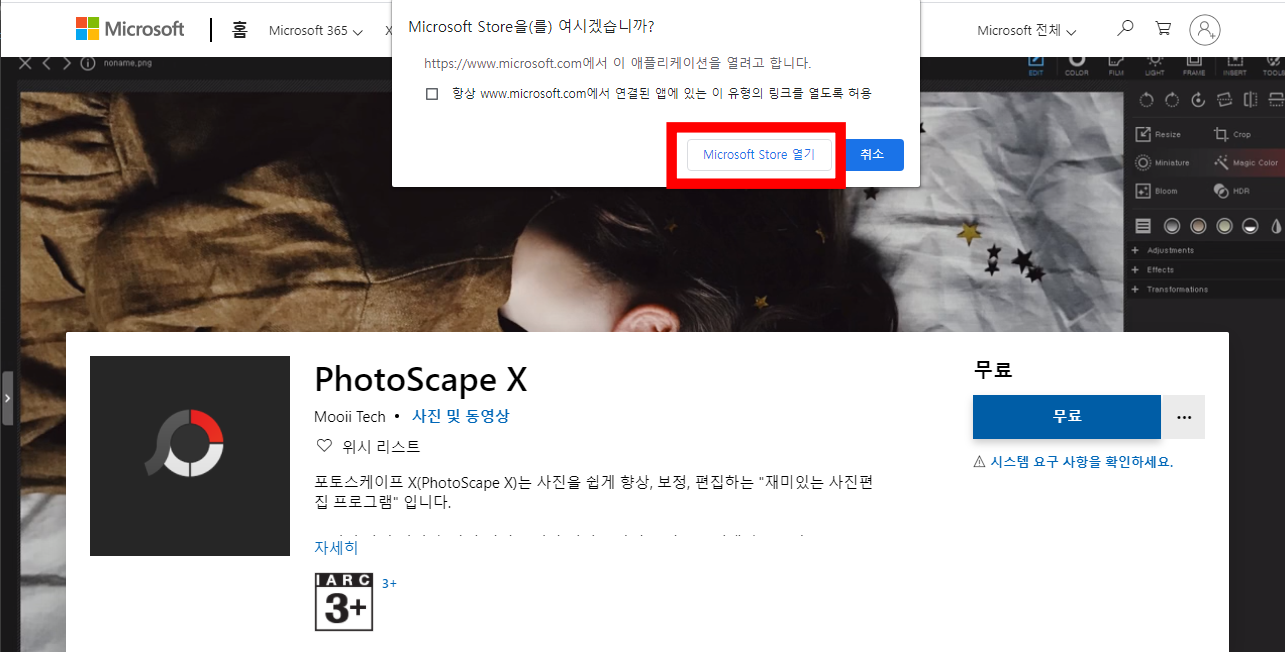
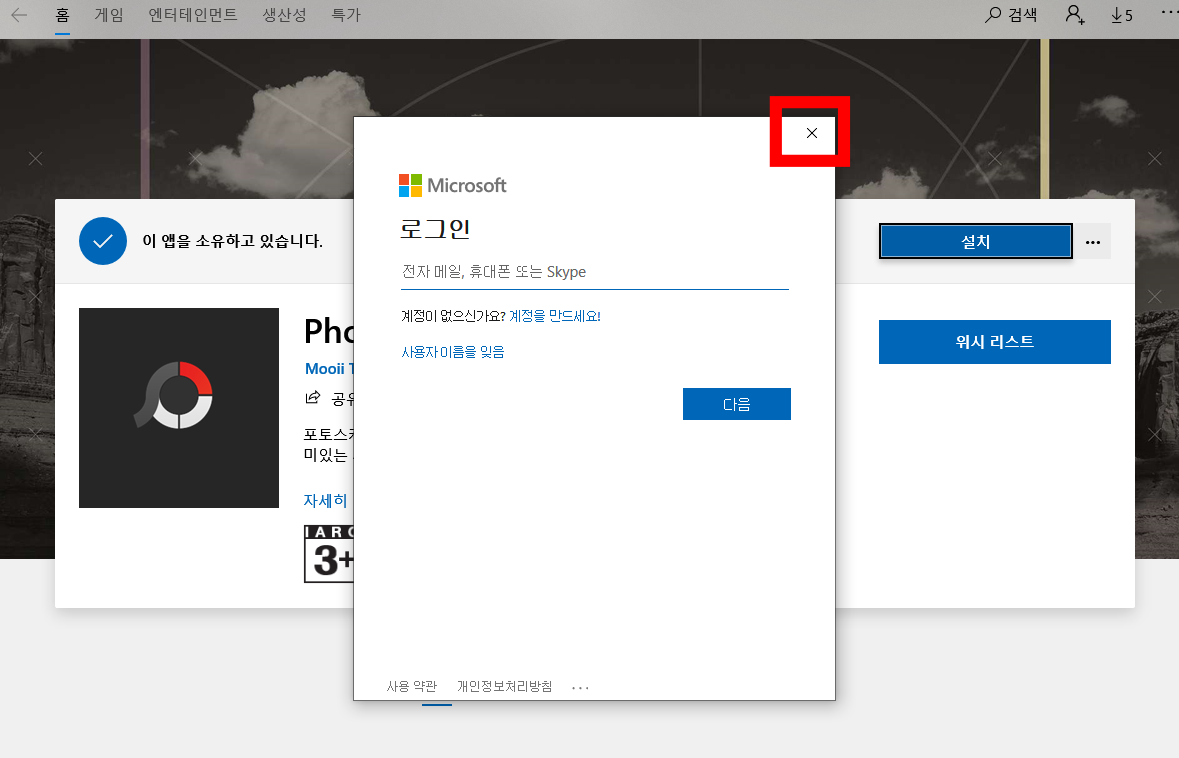
Microsoft store 창이 열리면 로그인 화면이 뜹니다.
로그인을 안 하고 창을 닫고 바로 설치할 수 있습니다.
(Microsoft 계정이 있으면 Microsoft store에서 바로 포토스케이프 검색 후 바로 설치 가능합니다. 유로 버전도 구입 후 설치 가능합니다. 위시리스트에 찜해 둘 수도 있습니다)
설치를 클릭합니다.
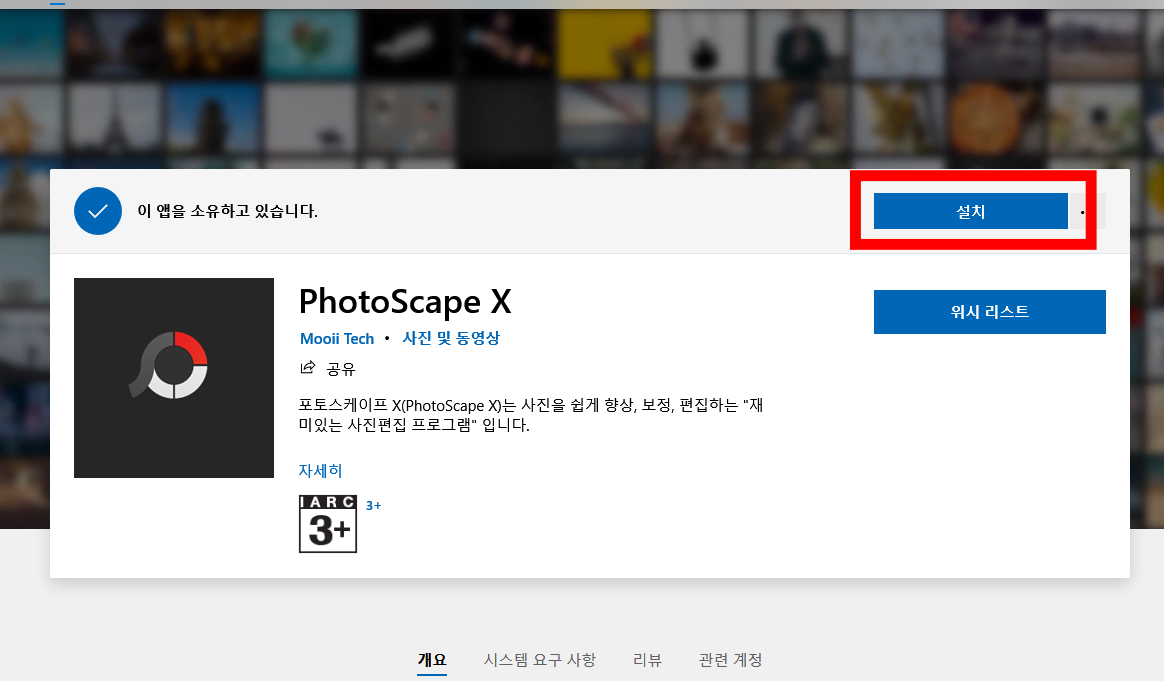
설치가 됩니다~ (용량이 238.1mb네요)

설치가 완료되면 실행되면서 첫 화면이 뜹니다. 첫 화면에는 포토스케이프의 다양한 기능 등이 나와 있습니다.
다양한 기능을 누르면 그 기능에 해당하는 동영상이 우측에 나오고, 볼 수 있습니다.
사진 편집, 뷰어, 오려내기 이어 붙이기, 콜라주, GIF 만들기, 인쇄, 캡처 등의 다양한 기능이 있습니다.
이제 기능을 잘 익혀봅니다. 특히 RAW 파일을 지원합니다.
앞으로 차근차근 익혀 나겠습니다.
Raw 이미지 파일은 이미지 파일 포맷 중 하나입니다. Raw 파일은 '가공되지 않은 상태로 비트 맴 그래픽스 에디터를 가지고 있거나 인쇄용으로 사용할 준비가 되어 있지 않다'는 의미를 가지고 있습니다. 단순히 촬영 매체에 대한 감지도나 빛의 세기의 정보만을 가지고 있습니다. 그러므로 사진의 후반 작업이 용이한 파일입니다.

다양한 기능이 보입니다^^
'꿀팁 IT > 꿀팁 포토스케이프' 카테고리의 다른 글
| 포토스케이프 X 이미지 저장할 때 어떤 파일 확장자(형식)로 해야 할까? (0) | 2020.10.22 |
|---|---|
| 포토스케이프 X 저장을 해보자 (0) | 2020.10.20 |
| 포토스케이프 X 이미지를 불러오자 (0) | 2020.10.20 |
| 포토스케이프 X를 설정해 보자! 02 (기본) (0) | 2020.10.18 |
| 포토스케이프 X를 설정해보자! 01 (기본) (0) | 2020.10.14 |


댓글